
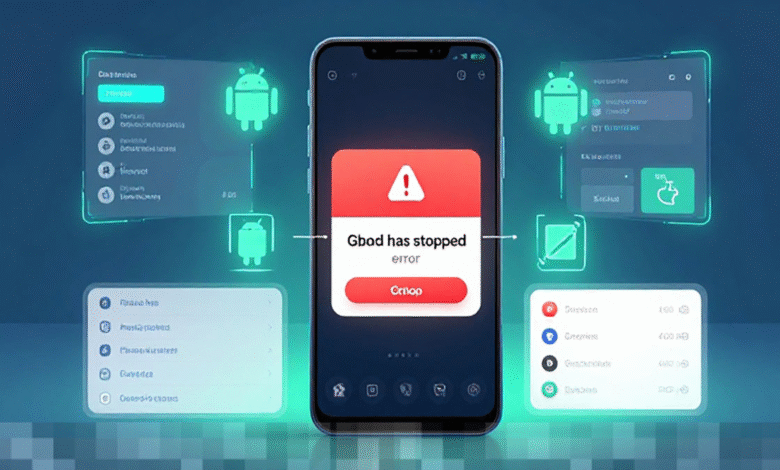
Masalah munculnya notifikasi “Gboard telah berhenti” sering kali terjadi secara tiba-tiba saat Anda sedang mengetik pesan, memperbarui status, atau mengisi formulir di perangkat Android. Hal ini tentunya sangat mengganggu, terutama saat Anda membutuhkan keyboard untuk berkomunikasi. Dalam artikel ini, kita akan membahas penyebab di balik permasalahan ini serta langkah-langkah untuk mengatasinya di berbagai merek HP Android dengan cara yang mudah dipahami.
Apa Itu Gboard dan Mengapa Bisa Mengalami Error?
Gboard merupakan aplikasi keyboard resmi yang dikembangkan oleh Google, digunakan secara luas di berbagai perangkat Android, termasuk Samsung, Xiaomi, Oppo, Vivo, Realme, hingga Google Pixel. Aplikasi ini dilengkapi dengan berbagai fitur canggih seperti auto-correct, pengenalan suara, emoji, GIF, dan dukungan multi-bahasa. Namun, pengguna sering kali mengalami masalah seperti “Gboard telah berhenti”, yang biasanya disebabkan oleh beberapa faktor, antara lain:
- Akumulasi cache yang berlebihan
- Bug yang muncul setelah pembaruan sistem atau aplikasi
- RAM yang penuh
- Konflik dengan aplikasi lain yang terinstal
- Versi aplikasi yang tidak kompatibel
Cara Mengatasi Permasalahan “Gboard Telah Berhenti”
Berikut adalah beberapa langkah yang dapat Anda lakukan untuk mengatasi masalah Gboard yang tiba-tiba berhenti berfungsi:
1. Hapus Cache dan Data Gboard
Langkah paling awal yang dapat Anda ambil adalah membersihkan cache Gboard. Berikut langkah-langkahnya:
- Buka menu Pengaturan di perangkat Anda.
- Pilih opsi Aplikasi atau Manajemen Aplikasi.
- Cari dan pilih Gboard dari daftar aplikasi yang tersedia.
- Klik pada opsi Penyimpanan.
- Tekan tombol Hapus Cache. Jika masalah masih berlanjut, pilih Hapus Data (perlu diingat, ini akan mengembalikan pengaturan keyboard ke default).
2. Restart Perangkat Android Anda
Seringkali, melakukan restart sederhana dapat mengatasi berbagai masalah teknis, termasuk bug ringan dalam sistem. Setelah perangkat Anda menyala kembali, coba gunakan Gboard seperti biasa untuk melihat apakah masalahnya teratasi.
3. Update atau Instal Ulang Gboard
Jika Gboard tidak berfungsi dengan baik, mungkin versi aplikasi yang Anda gunakan sudah usang atau terdapat bug setelah pembaruan terbaru. Berikut cara untuk memperbaikinya:
- Buka Google Play Store.
- Cari Gboard di kolom pencarian.
- Tekan tombol Update jika tersedia. Jika tidak berhasil, Anda dapat memilih Uninstall Update dan kemudian menginstal kembali versi terbaru.
4. Periksa Ruang Penyimpanan dan RAM
Memori yang penuh dapat menyebabkan aplikasi, termasuk Gboard, berhenti secara mendadak. Pastikan Anda memiliki cukup ruang penyimpanan, minimal 1-2 GB. Untuk mengoptimalkan ruang, lakukan langkah-langkah berikut:
- Tutup aplikasi yang berjalan di latar belakang.
- Hapus file atau aplikasi yang tidak lagi diperlukan.
5. Gunakan Keyboard Alternatif Sementara
Sebagai solusi sementara, Anda bisa menggunakan aplikasi keyboard lain seperti:
- SwiftKey
- Keyboard bawaan pabrik
Setelah Gboard berfungsi kembali, Anda dapat mengaktifkannya lagi melalui pengaturan bahasa dan input.
6. Reset Pengaturan Aplikasi
Jika semua langkah di atas tidak berhasil, Anda dapat mencoba mereset pengaturan aplikasi. Caranya adalah sebagai berikut:
- Masuk ke menu Pengaturan.
- Pilih opsi Manajemen Aplikasi.
- Klik pada Reset Preferensi Aplikasi. Tindakan ini tidak akan menghapus data pribadi, hanya akan mengatur ulang izin aplikasi.
7. Update Sistem Android
Beberapa masalah dapat muncul akibat bug yang ada dalam sistem operasi. Oleh karena itu, penting untuk memeriksa apakah ada pembaruan sistem yang tersedia. Cek pembaruan dengan langkah-langkah berikut:
- Buka Pengaturan.
- Pilih opsi Pembaruan Perangkat Lunak.
- Jika ada pembaruan yang tersedia, segera lakukan untuk memperbaiki masalah kompatibilitas.
Dengan mengikuti langkah-langkah di atas, Anda seharusnya dapat mengatasi masalah “Gboard telah berhenti” yang sering mengganggu aktivitas sehari-hari. Masalah ini sebenarnya cukup umum terjadi di berbagai perangkat Android, dan dengan sedikit usaha, Anda bisa mengembalikan fungsi Gboard tanpa harus membawa perangkat Anda ke tempat servis. Selamat mencoba!

